DNS Değiştirme Nasıl Yapılır?


İnternet yavaşlığı, bazı sitelere erişememe veya güvenli bağlantı sorunları yaşayan kullanıcıların ilk başvurduğu çözümlerden biri DNS değiştirme işlemidir. DNS ayarlarını değiştirmek, çoğu zaman internet deneyimini hızlandırır ve erişim sorunlarını ortadan kaldırır.
Bu rehberde DNS değiştirme nasıl yapılır, hangi cihazlarda nasıl uygulanır, en iyi DNS adresleri hangileridir ve sık yapılan hatalar nelerdir tüm detaylarıyla anlatılmaktadır.
DNS Nedir?
DNS (Domain Name System), internet sitelerinin alan adlarını (örnek: google.com) IP adreslerine çeviren sistemdir. DNS olmasaydı, her siteye sayılarla erişmek zorunda kalırdık.
📌 Kısaca: DNS = İnternetin rehberi
DNS Değiştirmek Ne İşe Yarar?
DNS değiştirme işlemi birçok avantaj sağlar:
- İnternet hızını artırabilir
- Erişim sorunlarını çözebilir
- Güvenliği artırır
- Sansürlü sitelere erişimi kolaylaştırabilir
- Daha stabil bağlantı sağlar
📌 Özellikle ISS (internet servis sağlayıcısı) DNS’leri yavaşsa, özel DNS kullanmak fark yaratır.
En Çok Kullanılan DNS Adresleri
📊 Popüler ve Güvenli DNS Adresleri Tablosu
| DNS Sağlayıcı | Birincil DNS | İkincil DNS |
|---|---|---|
| Google DNS | 8.8.8.8 | 8.8.4.4 |
| Cloudflare DNS | 1.1.1.1 | 1.0.0.1 |
| OpenDNS | 208.67.222.222 | 208.67.220.220 |
| Quad9 | 9.9.9.9 | 149.112.112.112 |
| Yandex DNS | 77.88.8.8 | 77.88.8.1 |
📌 Cloudflare DNS, hız ve gizlilik açısından en çok tercih edilenlerden biridir.
DNS Değiştirme Nasıl Yapılır? (Genel Özet)
DNS değiştirme işlemi şu cihazlarda yapılabilir:
- Bilgisayar (Windows / Mac)
- Telefon (Android / iPhone)
- Modem (Tüm cihazlar için geçerli)
En kalıcı yöntem modem üzerinden DNS değiştirmedir.
Windows’ta DNS Değiştirme (Windows 10 / 11)
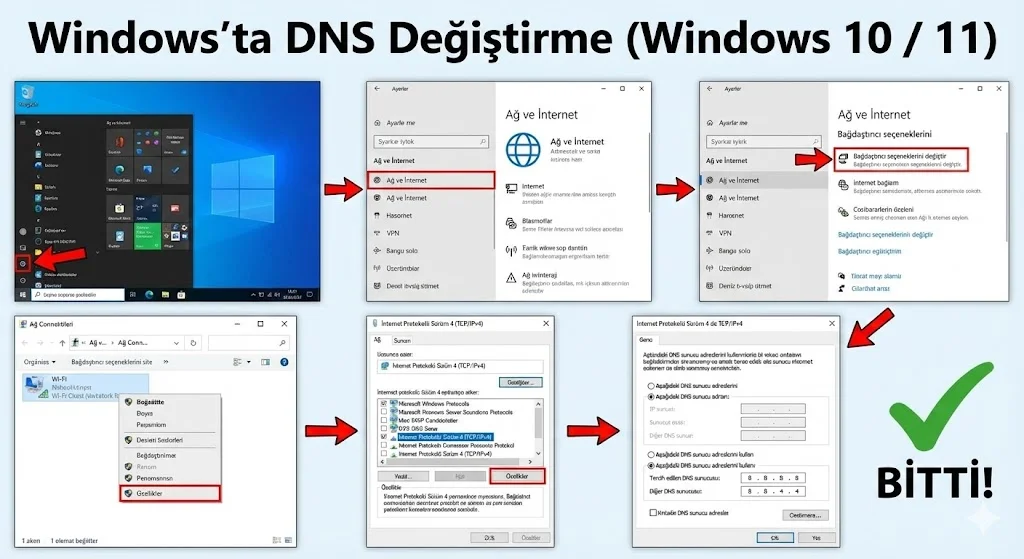
Adım Adım Windows DNS Değiştirme
- Denetim Masası → Ağ ve İnternet
- Ağ ve Paylaşım Merkezi
- Bağdaştırıcı ayarlarını değiştir
- Kullanılan ağ bağlantısına sağ tık → Özellikler
- Internet Protokolü Sürüm 4 (IPv4)
- “Aşağıdaki DNS sunucu adreslerini kullan”
- DNS adreslerini gir → Kaydet
📌 Aynı adımlar IPv6 için de uygulanabilir.
Mac’te DNS Değiştirme (macOS)
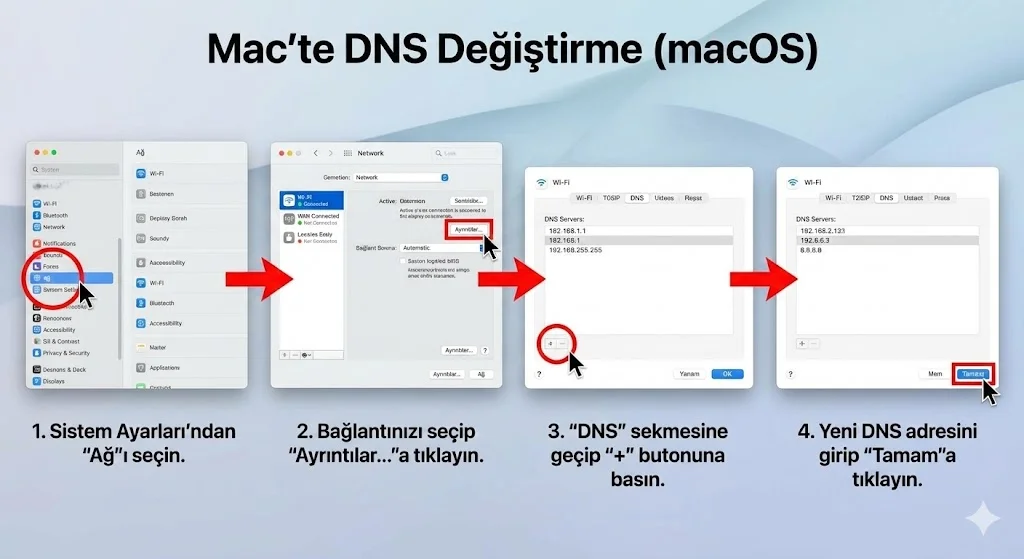
- Sistem Ayarları
- Ağ
- Kullanılan bağlantıyı seç
- Gelişmiş → DNS
- “+” simgesine DNS adreslerini ekle
- Uygula
Telefonda DNS değiştirme
Telefonda DNS değiştirme nasıl yapılır? Android ve iPhone için 8.8.8.8 DNS ayarları, hızlı internet ve erişim sorunları çözümü.
Android Telefonda DNS Değiştirme
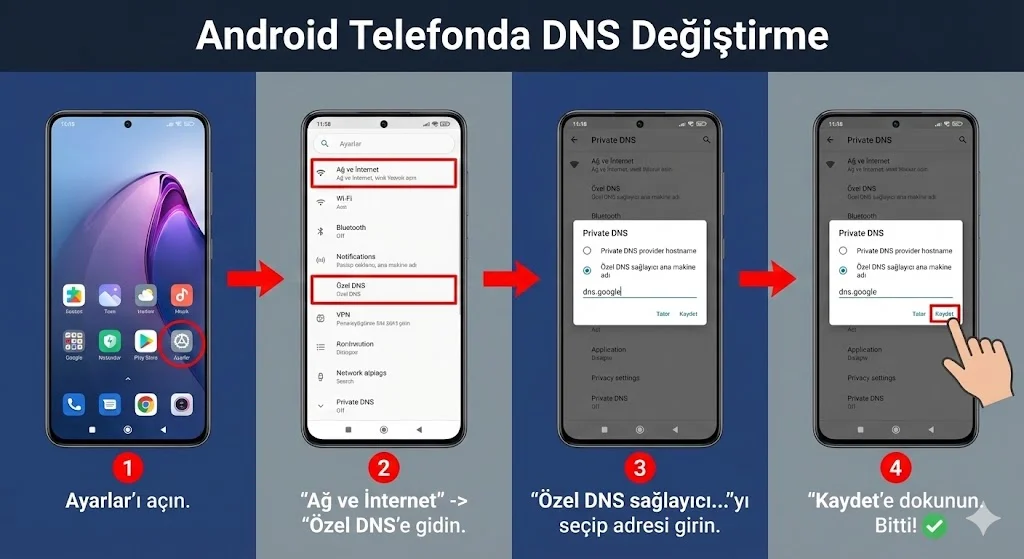
Android 9 ve Üzeri (Önerilen Yöntem)
- Ayarlar → Ağ ve İnternet
- Özel DNS
- “Özel DNS sağlayıcı ana bilgisayar adı”
- Örnek: dns.google veya one.one.one.one
📌 Bu yöntem şifreli DNS (DoH) kullanır.
iPhone (iOS) DNS Değiştirme
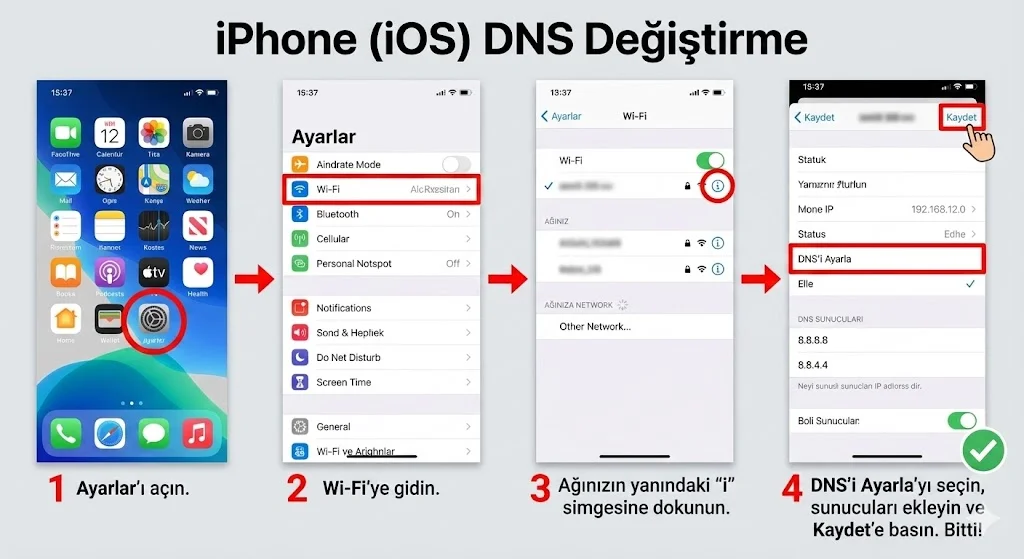
- Ayarlar → Wi-Fi
- Bağlı ağa dokun
- DNS Yapılandır → Manuel
- Mevcut DNS’leri sil
- Yeni DNS adreslerini ekle
Modem Üzerinden DNS Değiştirme (Kalıcı Çözüm)
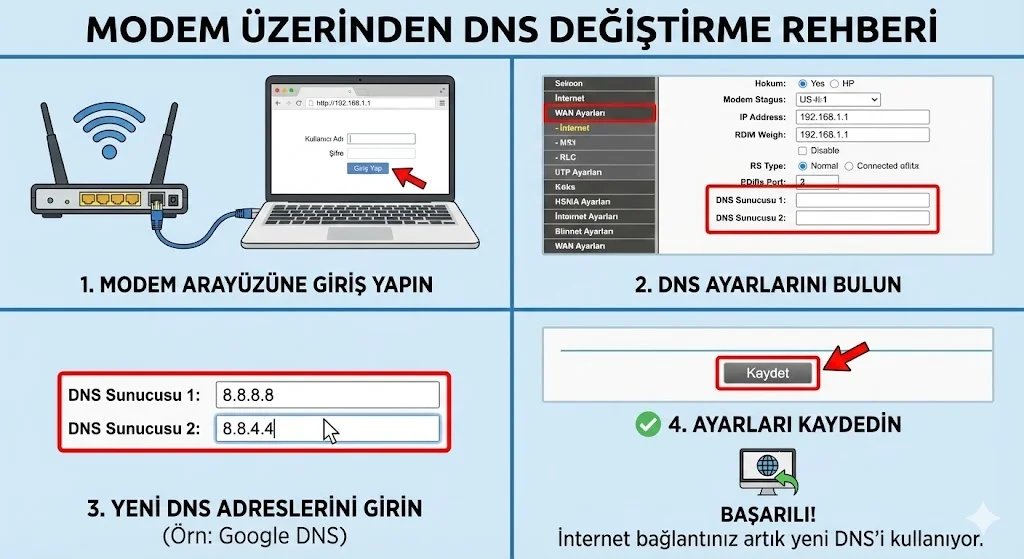
Modem DNS ayarı değiştirilirse, ağa bağlanan tüm cihazlar bu DNS’i kullanır.
Genel Modem DNS Değiştirme Adımları
- Tarayıcıya 192.168.1.1 yaz
- Modem arayüzüne giriş yap
- WAN / Internet Ayarları
- DNS Ayarları
- DNS adreslerini gir
- Kaydet ve modemi yeniden başlat
📌 Arayüz modem markasına göre değişebilir.
DNS Değiştirmek İnterneti Hızlandırır mı?
➡️ Evet, çoğu durumda hızlanma sağlar.
Ancak:
- Altyapı kötüyse
- ISS hız kısıtlıysa
DNS tek başına mucize yaratmaz.
DNS Değiştirmenin Zararı Var mı?
Genel olarak zararlı değildir, ancak:
- Güvenilir DNS kullanılmalı
- Bilinmeyen DNS’lerden kaçınılmalı
- Çocuklu aileler filtreli DNS tercih etmeli
DNS Ayarları Geri Nasıl Alınır?
DNS’yi eski haline getirmek için:
- “DNS otomatik al” seçeneği işaretlenir
- Modem resetlenir
DNS Değiştirme Yasal mı?
Türkiye’de DNS değiştirmek yasaldır. Ancak DNS kullanımıyla yapılan işlemlerden kullanıcı sorumludur.
DNS mi VPN mi? Hangisi Daha Etkili?
| Özellik | DNS | VPN |
|---|---|---|
| Hız | Daha hızlı | Yavaşlatabilir |
| Gizlilik | Orta | Yüksek |
| Kurulum | Kolay | Orta |
| Ücret | Ücretsiz | Genelde ücretli |
📌 Sadece erişim ve hız için DNS, gizlilik için VPN tercih edilir.
Sık Yapılan DNS Hataları
- Yanlış DNS adresi girmek
- IPv6’yı boş bırakmak
- Modem + cihazda çakışan DNS
- Güvenilmeyen DNS kullanmak
Sık Sorulan Sorular (SSS)
DNS değiştirmek interneti bozar mı?
Hayır. Doğru DNS kullanılırsa internet daha stabil çalışır.
Hangi DNS en hızlı?
Genellikle Cloudflare (1.1.1.1) ve Google DNS en hızlı seçeneklerdir.
DNS değiştirince modem reset gerekir mi?
Modemden yapılan değişikliklerde önerilir.
DNS her cihazda ayrı mı ayarlanmalı?
Modemden yapılırsa tüm cihazlar etkilenir.
DNS güvenli mi?
Güvenilir sağlayıcılar kullanıldığında güvenlidir.
8.8.8.8, Google’ın ücretsiz ve hızlı DNS sunucusudur. Aşağıda cihazlara göre adım adım anlatım bulabilirsin 👇
📌 8.8.8.8 DNS Adresleri- Birincil DNS: 8.8.8.8
- İkincil DNS: 8.8.4.4
- 8.8.8.8
- 8.8.4.4
- 8.8.8.8
- 8.8.4.4
- 8.8.8.8
- 8.8.4.4
✔ Daha hızlı internet ✔ Erişim sorunlarını azaltır ✔ Güvenilir ve ücretsiz ✔ DNS hatalarını çözer
⚠️ NotDNS değiştirmek internet hızını arttırmaz, sadece site açılışlarını hızlandırır ve erişim sorunlarını çözer.
⚠️ Önemli Uyarı
Bu içerik bilgilendirme amaçlıdır. Modem arayüzleri, işletim sistemleri ve DNS hizmetleri zamanla değişebilir. En güncel bilgiler için cihaz üreticisinin resmi kaynakları dikkate alınmalıdır.